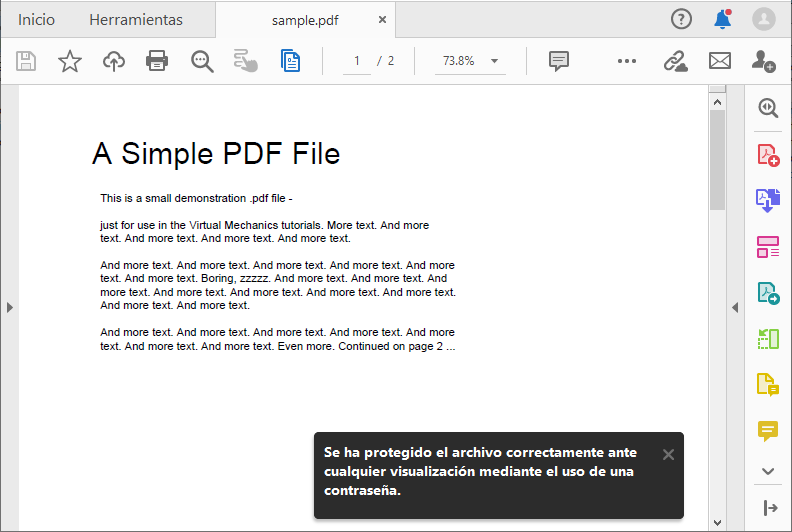
Cómo proteger archivos PDF en Adobe Acrobat:
- En Acrobat, selecciona Proteger.
- Selecciona si deseas restringir la edición con una contraseña o cifrar el archivo con un certificado o contraseña.
- Define la contraseña o el método de seguridad como desees.
- Haz clic en Aceptar y, a continuación, en Guardar.
Aspectos básicos de la seguridad con contraseña
Puede limitar el acceso a un PDF mediante la configuración de contraseñas y la restricción de determinadas funciones, como la impresión y la edición. Sin embargo, no puede evitar que se guarden copias de un PDF. Las copias tienen las mismas restricciones que el archivo PDF original. Hay dos tipos de contraseñas disponibles:
Contraseña de apertura de documento
Una contraseña de Apertura de documento (también conocida como contraseña de usuario) requiere que un usuario introduzca una contraseña para abrir el archivo PDF.
Contraseña de permisos
Una contraseña de permisos (también conocida como contraseña maestra) requiere una contraseña para cambiar la configuración de permisos. Con una contraseña de permisos, puede restringir la impresión, edición y copia de contenido del PDF. Los destinatarios no necesitan una contraseña para abrir el documento en Reader o Acrobat. Necesitan una contraseña para cambiar las restricciones que usted ha establecido.
Si el PDF está protegido con ambos tipos de contraseñas, podrá abrirse con cualquier de ellas. No obstante, solo la contraseña de permisos permite al usuario cambiar las funciones restringidas. Debido a la seguridad agregada, la configuración de ambos tipos de contraseñas resulta beneficioso a menudo.



No hay comentarios:
Publicar un comentario